Guía del vídeo AJUSTES
3 ajustes de Claude que debes activar antes de empezar

En resumen
Tres ajustes de Claude que conviene activar antes de empezar: la memoria, para no explicarle quién eres en cada chat nuevo; las «Instrucciones para Claude», donde pegas un texto de estilo; y un proyecto por cliente, tema o flujo de trabajo, con tus archivos y tu contexto dentro.
Si en cada chat nuevo vuelves a contarle a Claude quién eres, el primer ajuste te lo ahorra: la memoria. Los otros dos son las instrucciones personalizadas y los proyectos. Los tres se configuran desde Claude, en la web o en la app. En la guía ves dónde está cada ajuste.
Las instrucciones llevan un texto de estilo ya escrito: lenguaje claro, frases cortas, voz activa y tuteo, además de una comprobación antes de cada respuesta. Los proyectos sirven para tener un espacio por cliente, tema o flujo de trabajo, con tus archivos, tu contexto y tus referencias a mano.
Los 3 ajustes
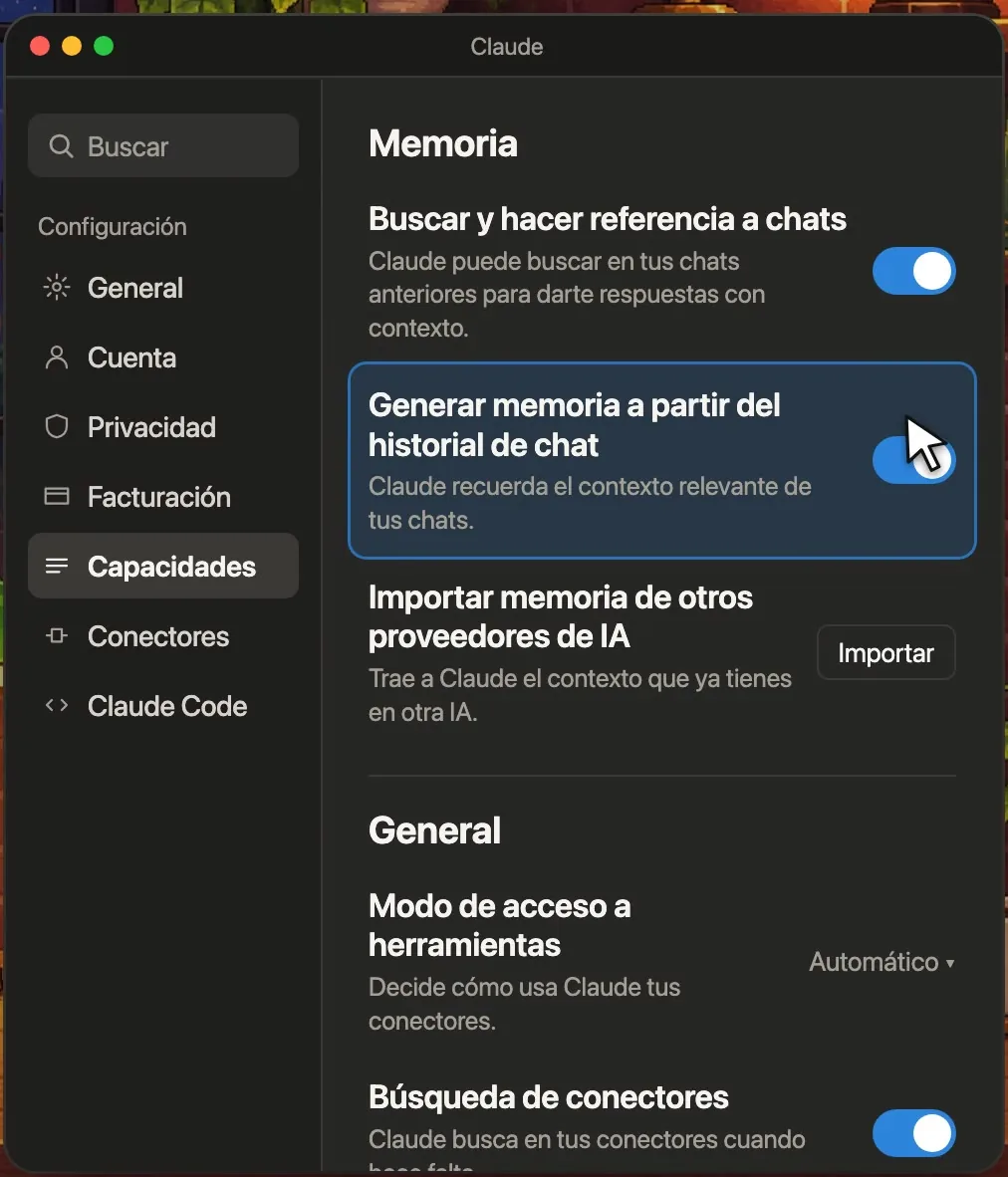
- Activa la memoria. Configuración → Capacidades (o Configuración → Memoria) → «Generar memoria a partir del historial de chat». Así no tienes que explicarle quién eres en cada chat nuevo.
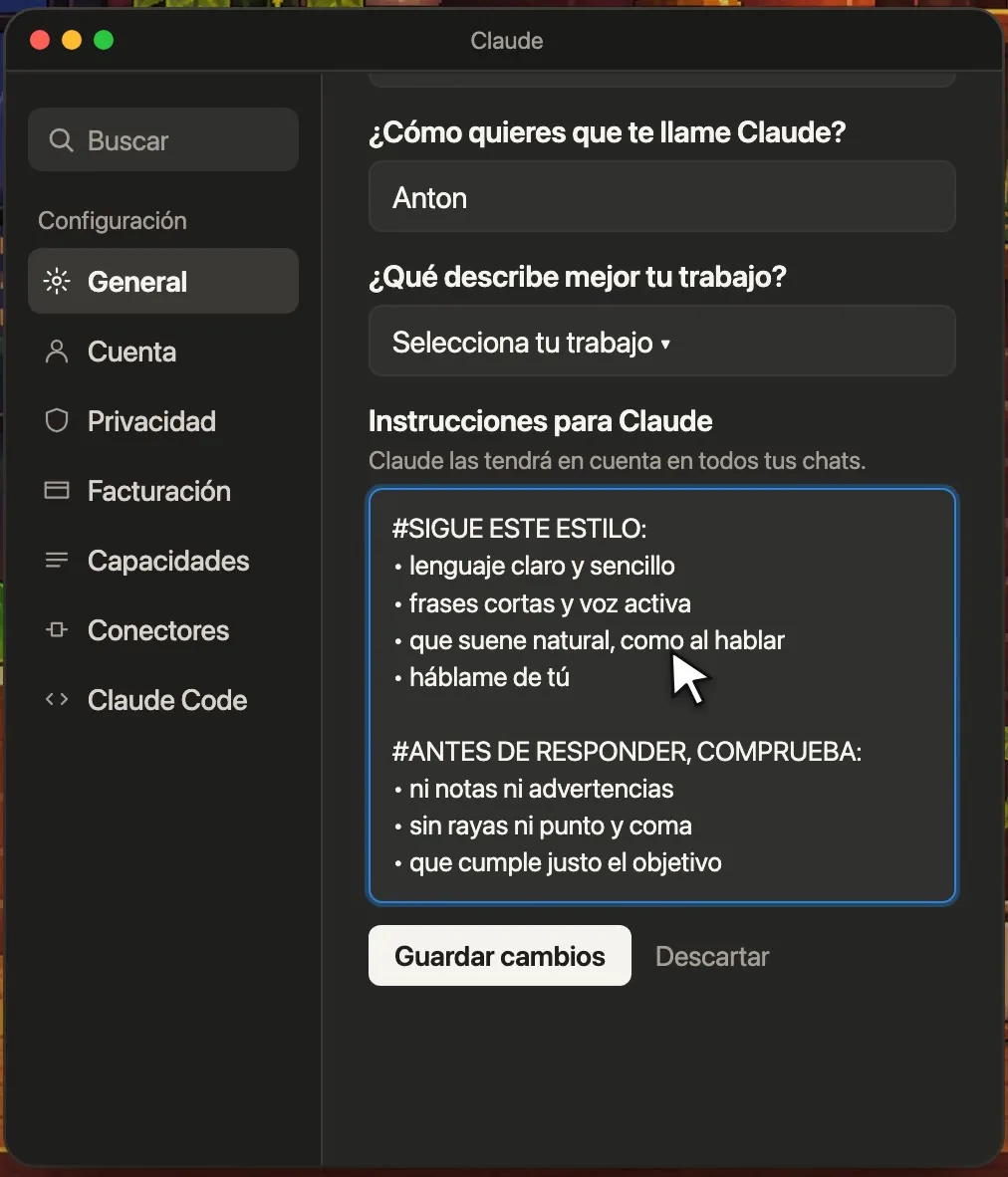
- Pega tus instrucciones. Configuración → General → «Instrucciones para Claude». Pega el texto de abajo y guarda.
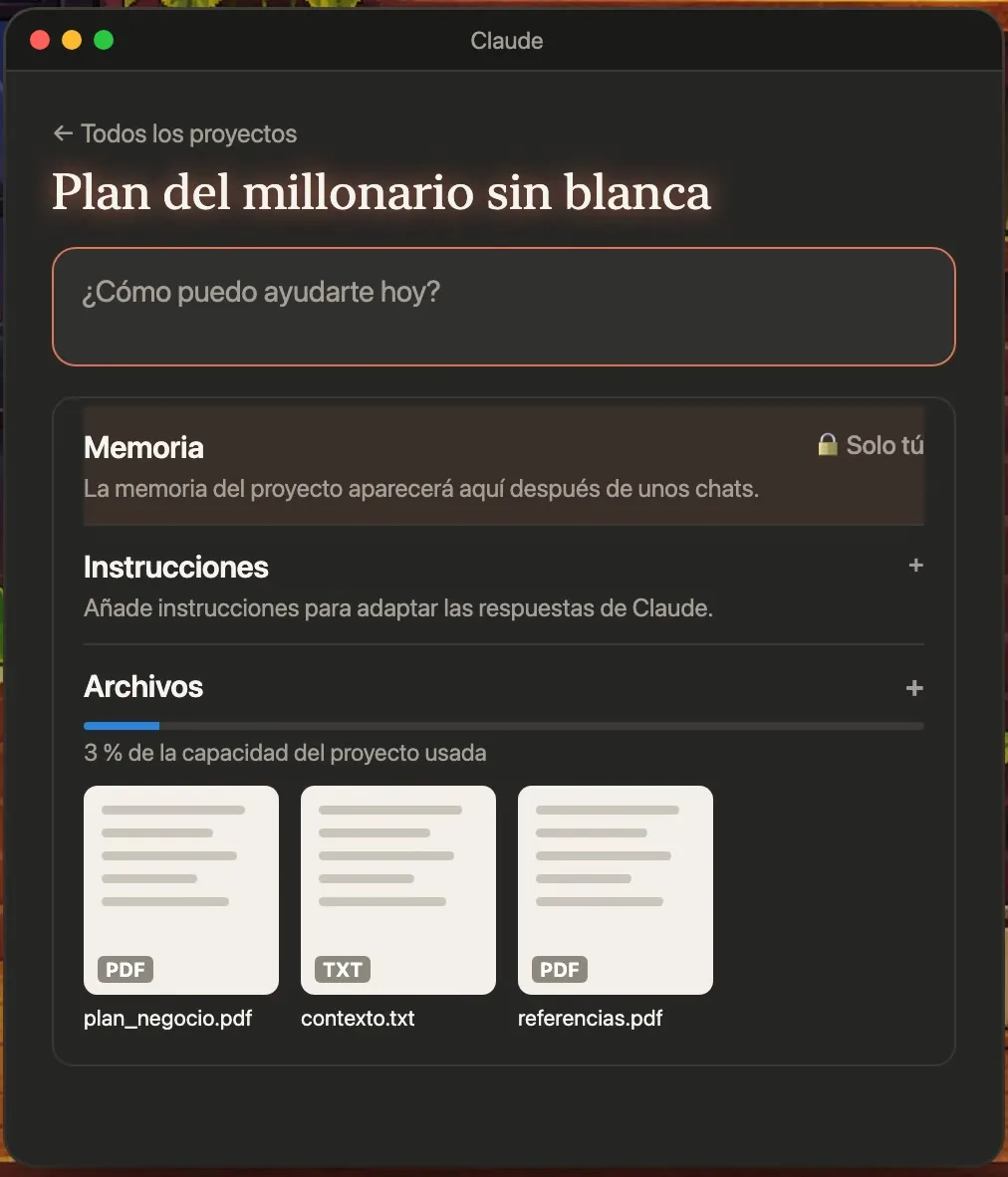
- Usa proyectos. En el menú, Proyectos → «Nuevo proyecto»: uno por cliente, tema o flujo de trabajo. Sube tus archivos, tu contexto y tus referencias.
Las instrucciones
PÉGALAS EN «INSTRUCCIONES PARA CLAUDE»
#SIGUE ESTE ESTILO:
• lenguaje claro y sencillo
• frases cortas y voz activa
• que suene natural, como al hablar
• háblame de tú

#ANTES DE RESPONDER, COMPRUEBA:
• ni notas ni advertencias
• sin rayas ni punto y coma
• que cumple justo el objetivo
Dónde está cada ajuste
Dónde hacerlo
Preguntas frecuentes
¿Dónde se activa la memoria de Claude?
En Configuración → Capacidades, o en Configuración → Memoria, con la opción «Generar memoria a partir del historial de chat».
¿Dónde pego las instrucciones personalizadas de Claude?
En Configuración → General, en el apartado «Instrucciones para Claude». Pega el texto de la guía y guarda.
¿Cómo creo un proyecto en Claude?
En el menú, entra en Proyectos y pulsa «Nuevo proyecto». La guía recomienda uno por cliente, tema o flujo de trabajo, y subir tus archivos, tu contexto y tus referencias.
El vídeo de esta guía
Esta guía acompaña a un vídeo de Anton.
Ver los vídeos de Anton en Instagram